jueves, 26 de agosto de 2021

Subiendo GeoCercas con un archivo CSV

 Tenemos una nueva y maravillosa funcionalidad que queremos compartir el día de hoy: ¡la habilidad de cargar Cercas Inteligentes con un archivo CSV! Esto es particularmente útil para empresas que necesiten trabajar con varias GeoCercas y deseen hacerlo rápidamente en vez de agregarlas manualmente una por una.

Los pasos para crearlas son muy similares a como se crea una Cerca normal. Primero, vamos a la ventana de Administración y seleccionamos “Reglas, Acciones y Cercas” de la sección de Ajustes Avanzados:


Luego, hacemos click en “Administrar SmartFences”:


Hacemos click también en el botón de “Subir Cercas con Archivo CSV”:


Después de hacer eso, seremos llevados a la pantalla de Subida. He aquí el archivo mostrado como ejemplo:


Note como hay dos opciones distintas en la columna de “Tipo de Cerca”, las cuales son “polygon” y “circular”. Evidentemente, esto corresponde al tipo de cerca que deseamos crear, exactamente igual a como si las hiciéramos manualmente.

En el caso de las cercas circulares, se debe configurar el radio en la columna C, especificando la cantidad de kilómetros que la cerca será, luego, en las columnas E y F, necesita ingresar el conjunto de coordenadas que serán utilizados para marcar el centro del círculo. Estas cercas sólo necesitan una fila en el archivo para ser creadas.

Por otro lado, cuando utilizamos la opción del polígono, como necesitamos un conjunto de puntos diferentes en el mapa para dibujar la figura completa, entonces haremos uso de una fila en el archivo para cada uno de los puntos. Podemos utilizar cualquier fuente de mapa en línea para obtener las coordenadas de cada punto y utilizarlos en el archivo CSV.

He aquí una captura de pantalla del archivo CSV que vamos a utilizar en este ejemplo. Note como nuestra “Area 001” tiene muchas filas con el mismo nombre en la columna A, pero diferentes coordenadas en las columnas E y F. Esto se debe a lo que explicamos anteriormente, todas estas filas corresponden a los puntos separados que van a configurar nuestra cerca poligonal:


Hacemos click en “Seleccionar Archivo” para navegar en nuestra computadora y encontrar el archivo que queremos subir:


Tras seleccionarlo y hacer click en “Abrir”, verá el nombre junto al botón de “Seleccionar Archivo”, todo lo que queda por hacerse es hacer click en “Subir”:


Veremos una ventana de confirmación previo a completar la subida, este es un buen momento para revisar que todo este bien antes de proseguir:

Cuando estamos listos, bajamos hasta el final de la pantalla y hacemos click en el botón de “Confirmar”:


Luego de eso, todas las Cercas Inteligentes serán subidas al sistema:


Para ver los excelentes resultados, podemos hacer click en el ID de la cerca, por ejemplo, aquí tenemos nuestra “Area 002”:

Haga click en la imagen para agrandar

¡Nuestro sistema ha creado el polígono perfectamente con las coordinadas que utilizamos! De aquí en adelante, podemos agregar y editar las reglas que ocurrirán dentro de esta área, como “Ingresando a Área”, “Saliendo de Área”, “Bloqueo de Marcación de Entrada” o cualquier otra de las disponibles.

¡Eso es todo por ahora, hasta la próxima!


--Equipo Econz


miércoles, 18 de agosto de 2021

Estableciendo el Tiempo Mínimo de Viaje

En esta publicación, vamos a mostrar una nueva función que estamos muy orgullosos de anunciar llamada "Establecer el tiempo mínimo de viaje". La idea es brindar a las organizaciones una forma de deducir automáticamente sean el primer y último viaje del día, así como sólo el primero o cualquier viaje realizado durante horas laborales. En este ejemplo, utilizaremos el primer y último viaje, que generalmente los realiza el empleado cuando va a trabajar antes de comenzar el turno y al regresar a casa.

Para habilitar esto, vamos a la sección de Administración y buscamos "Establecer el tiempo mínimo de viaje" dentro de la sección de Integración:


He aquí un ejemplo de cómo puede ser configurado. En este caso, utilizaremos el primer y último viaje, que generalmente los realiza el empleado cuando va a trabajar antes de comenzar el turno y al regresar a casa.

Vamos a revisar cada una de las opciones:
  • Seleccione qué campo se usa para determinar si la tarea es un viaje: aquí se especifica si se utilizará la tarea, subtarea o ambas para determinar si el empleado ha realizado una tarea relacionada con viajar.
  • Configuración de viaje: elegir entre si se desea deducir tiempo únicamente si el empleado viajó menos de un rango, o en caso contrario, si siempre quiere reducirse la cantidad de tiempo por defecto.
  • Especificar la deducción del viaje: utilice esta opción si quisiera deducir tiempo de todos los viajes del día, el viaje al principio del día o tanto el primer y último viaje.
  • Minutos de deducción: la cantidad de minutos que serán reducidos del total, dependiendo de la opción anteriormente escogida.
  • Establecer tareas para buscar en los campos establecidos para determinar el viaje: aquí se establecería la o las palabras que el sistema debe tomar en cuenta para saber que un empleado ha utilizado una tarea de viaje.

Una vez que estemos listos con la configuración, hacemos click en Guardar.

A continuación, se muestra un ejemplo de cómo se realiza la deducción. Primero, echemos un vistazo al total de horas sin ninguna deducción, proporcionado aquí por el Reporte de Detalles de Tarea:

Haga click en la imagen para agrandar

El empleado tiene una hora de viaje al inicio del día, una hora en medio del turno y cuatro horas al final del día. En este caso, como escogimos deducir al inicio y al final, únicamente se restarán 45 minutos de la primera y última tarea de viaje. Así que, si el empleado tiene un total de 8 horas, con esta configuración, se reducirán 1:30 horas. Podemos comprobarle con el Reporte Detallado:

Haga click en la imagen para agrandar

Como puede ver, en una vista panorámica (a diferencia de una vista detallada tarea por tarea) del turno total, vemos un total de 6:30 horas. Esto también se reflejará en la hoja de tiempo del empleado:


Eso es todo por ahora, háganos saber si tiene alguna pregunta o comentario


--Equipo Econz

miércoles, 11 de agosto de 2021

Creando Formularios

Esta publicación de blog será muy útil para la mayoría de los clientes que buscan capturar información adicional de manera organizada y significativa. Aquí discutiremos el uso de formularios personalizados.

Los formularios personalizados, como su nombre lo indica, se utilizan para crear y capturar los mismos. Puede crear los campos y organizarlos exactamente como los necesita para que los empleados puedan acceder a los formularios e ingresar todos los datos necesarios. Incluso pueden acceder al mismo formulario mientras trabajan en la misma tarea y seguir agregando según sea necesario.

Para configurar esto, vaya a la pestaña Administración y haga clic en "Administrar Campos Personalizables":


Una vez dentro, haga clic en el botón "Añadir nuevo" en la parte superior.


Esto es lo que verá a continuación:


  • Nombre: Aquí se ingresará el nombre que tendrá el Formulario, el cual a su vez es el que verán los empleados.
  • Mostrar como páginas: con esta opción, cada campo dentro del formulario tendrá su propia página, en vez de visualizarse como una lista.
  • Dirección de correo electrónico de alerta: esto se utiliza para notificar a alguien vía email en cuanto el formulario en cuestión haya sido completado.
  • Deshabilitar predeterminado Alerta de correo electrónico de finalización: a diferencia de la opción anterior, esto hace que las alertas por email sean enviadas dependiendo de la configuración individual de cada campo.
  • Enviar Formulario a Líder de Equipo: envía el formulario completado a la persona asignada como líder del equipo.
  • Disparadores: esta sección se utiliza para determinar en qué punto se mostrará o se accederá al formulario.
    1. Manual: se puede acceder al formulario personalizado en cualquier momento mientras el empleado esté activo en la aplicación.
    2. Marcación de Entrada: se le pedirá al empleado que complete el formulario personalizado en el momento en que marque entrada.
    3. Marcación de Salida: se le pedirá al empleado que complete el formulario personalizado en el momento en que marque salida.
    4. Cambio de Tarea: en este caso, el formulario será solicitado en el momento en que el empleado haga cambio de tarea.

En este ejemplo, vamos a agregar un Formulario Personalizado Marcación de Salida, para que el empleado pueda verlo en el momento en que cierre la sesión.


Hemos agregado el nombre y el disparador de " Marcación de Salida", estamos listos para hacer click en el botón de "Guardar". A continuación, volvemos a la sección " Administrar Campos Personalizables" y el formulario que acabamos de crear estará allí en la parte inferior de la lista. Hagamos click en "Editar".


Notará que hay algunas opciones nuevas en la pantalla Detalles:


Puede utilizar la sección de Filtro para asegurar que el formulario sólo pueda ser accedido mientras el empleado este trabajando en alguna tarea específica. Por supuesto, esto tiene más sentido en un formulario Manual al que se puede acceder en cualquier momento del día, pero solo hay que tener en cuenta que los filtros son una herramienta muy poderosa en caso de que haya formularios que sean exclusivos de un tipo específico de actividad.

El siguiente paso es marcar en "Editar campos de formulario". Si alguna vez ha trabajado con campos personalizados, la siguiente pantalla le resultará familiar. De lo contrario, esté atento a una próxima publicación que cubrirá los campos personalizados con más detalle.

 Agregaremos un par de campos de ejemplo que son relevantes para nuestra empresa:

Haga click en la imagen para agrandar

La configuración está completa. Al utilizar la aplicación móvil, en la sección del Menú aparecerá la opción llamada "Formularios". Aquí es donde se puede acceder a todos los formularios manuales que se crearon desde el Portal Web.

¡Esperamos que pueda beneficiarse de esta maravillosa función! Háganos saber si tiene alguna pregunta sobre esta función y con gusto lo ayudaremos.


--Equipo Econz

viernes, 30 de julio de 2021

Configuración de Reglas de Contraseñas

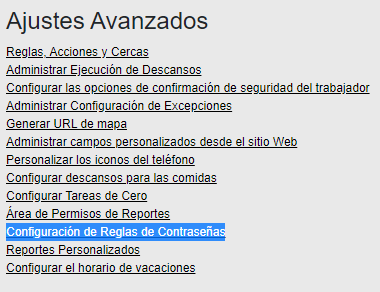
Hemos creado una nueva sección donde nuestros clientes podrán incrementar la seguridad de las contraseña utilizadas en el sistema. Para esto, primero vamos a ir a la pestaña de Administración y seleccionar "Configuración de Reglas de Contraseñas" en la sección de Ajustes Avanzados:


Dentro de esta sección encontraremos varias opciones diferentes, las dos primeras son las configuraciones de seguridad débil y mediana: 


Permitir contraseñas débiles permite crear contraseñas de al menos 4 caracteres y sin más restricciones. Con las Contraseñas seguras medias, la longitud de la contraseña requerida se incrementará a 8 caracteres y como las débiles tampoco tendrá otras restricciones.

Si buscamos implementar algo mucho más estricto y específico, podremos utilizar la opción de "Especificar seguridad personalizada":


Las siguientes son las diferentes configuraciones opcionales que puede habilitar:

  • Longitud mínima: con esta opción establecemos el número mínimo de caracteres requeridos, entre 8 y 32.
  • ¿Tiene número?: habilitar esto fuerza a que se requiera al menos 1 número.
  • ¿Tiene mayúsculas?: esto hará que se use al menos 1 letra en mayúscula en la contraseña a crearse.
  • ¿Tiene símbolos?: esto obligará al usuario a utilizar al menos 1 símbolo no alfanumérico.
  • Restringir caracteres consecutivos: evita que el usuario establezca la contraseña con caracteres o números consecutivos, por ejemplo, "abcd" o "6789".
  • Restringir caracteres repetidos: evita el uso de caracteres repetidos, por ejemplo, "bbb" o "888".
  • Restringir palabras del diccionario: restringe el uso de palabras que puedan hallarse en el diccionario.
  • Prevenir contraseñas históricas: aquí podemos especificar si no deseamos permitir el uso de contraseñas que ya hayan sido utilizadas anteriormente. Podemos configurarlo desde 0 (deshabilitado) hasta 10 contraseñas anteriores.
  • Meses de vencimiento: esto hará que la contraseña caduque después de la cantidad de meses especificada y se puede hacer entre 0 y 24 en intervalos de 3 meses.

Debemos tener en cuenta que no todos los ajustes son necesarios para la seguridad personalizada, así que, a la hora de habilitar las opciones, asegúrese de utilizarlas de acuerdo con sus necesidades. En caso de que tenga configurada una integración con otro sistema y este requiera contraseñas seguras, asegúrese de verificar con la documentación adecuada para habilitar las opciones adecuadas.

Háganos saber en caso de que tenga alguna pregunta o comentario.


¡Hasta la próxima! 


--Equipo Econz


Tareas Basadas en GPS

¿Alguna vez ha sentido la necesidad de mostrar únicamente las tareas dentro de un radio donde están sus empleados? Pues, lo hemos escuchado y hemos implementado una funcionalidad que le permitirá hacer exactamente eso, ¡las Tareas Basadas en GPS!

El primer requisito es subir tareas con direcciones o coordenadas, puesto que estas serán las utilizadas para comparar con la ubicación de los empleados.

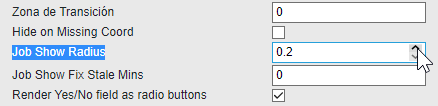
Luego, hay que ir al portal web en la sección de Administración y escoger “Preferencias”. Ahí dentro buscamos la opción “Job Show Radius”. Aquí es donde especificamos el radio del círculo tomando como el centro la posición donde esté el empleado.

Veamos primero todas las tareas cuando esto está desactivado:


Luego, cambiemos el radio a 0.2 kilómetros:


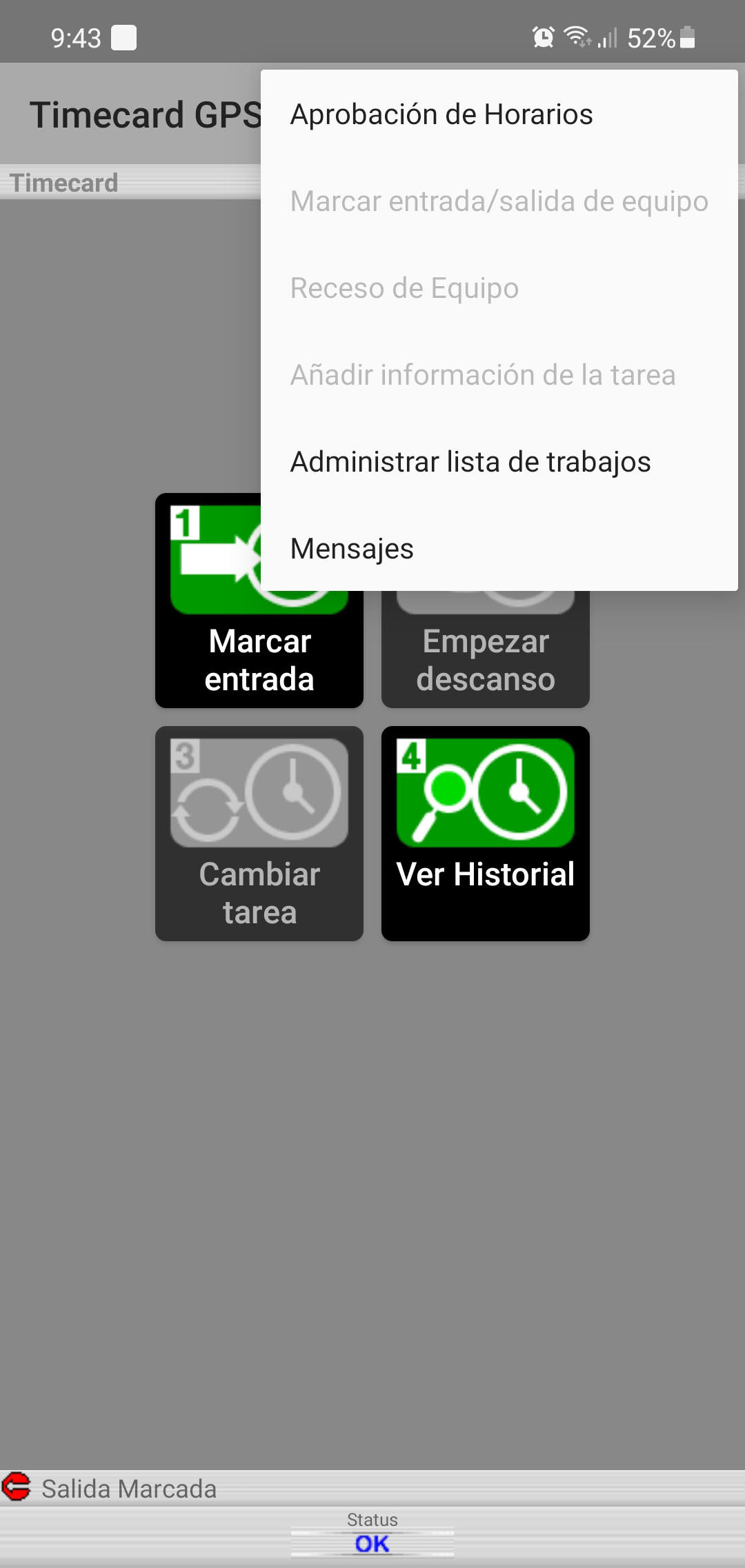
Volviendo a la aplicación y tras hacer Menú/Conectar, al marcar entrada y ver nuestras tareas, ahora la lista sólo muestra lo que está dentro del radio:


Para dar otro ejemplo, ajustamos el valor a 0.8 kilómetros:


Luego hacemos de nuevo Menú/Conectar en Timecard GPS, y vemos como ahora la lista abarca más tareas al tener un área mayor:


Deje cualquier pregunta que pueda tener en la sección de comentarios, ¡esperamos que obtenga lo mejor de esta nueva función!


--Equipo Econz

viernes, 23 de julio de 2021

Aprobación de Hojas de Horas

En este post cubriremos uno de los temas más importantes para las empresas que utilizan nuestros productos, la “Aprobación de Hojas de Horas”, con las que los empleados pueden revisar y proveer una firma de sus horas trabajadas, y la gerencia puede a su vez completar el proceso de revisión y aprobación para efectos de planilla.

Para habilitar la funcionalidad, primero vamos a ir a la página de Administración e ingresar a Preferencias, donde vamos a hacer click para activar “Habilitar Hoja de Horas”. De ahí bajamos al fondo de la pantalla para Guardar los cambios.


Luego, en la misma página de Administración vamos a “Configurar ajustes de Hojas de horas”:


Dentro de esta pantalla podremos elegir la frecuencia con la que los empleados deberán aprobar sus horas desde el dispositivo. Para este ejemplo, tenemos semanal, pero también hay opción para hacerlo diariamente, cada dos semanas exactas, en los períodos entre el 1ro y el 15 y el 16 al final del mes, y mensualmente:


Una vez que esto se ha definido y guardado, lo que sigue involucra a la aplicación móvil. Partimos desde la pantalla principal, tocamos el ícono de tres puntos en la parte superior derecha de la pantalla y escogemos la opción “Aprobación de Horarios”:


Luego, ingresamos nuestro ID de dispositivo y contraseña para iniciar la sesión:


Timecard mostrará todas las marcaciones realizadas que correspondan con el período estipulado desde el portal web. El empleado deberá revisar que sus horas sean correctas, en caso de que no, pueden enviarse a revisión y comunicarle al gerente si debe realizar alguna edición, en caso contrario, si todo está bien, es cuestión de firmar en el espacio abajo y escoger “Guardar”, luego se selecciona “Enviar”:


La aplicación pedirá una última confirmación para enviar la firma, y al seleccionar afirmativamente esta se enviará para que la gerencia la revise. El ícono verde de aprobación le confirmará que los datos han sido enviados exitosamente:


Será enviado de vuelta a la “Lista de hojas de datos” donde aparecen todas las hojas previamente aprobadas o que estén pendientes; de aquí se puede devolver y aparecerá un mensaje de confirmación para cancelar la sesión.


El paso siguiente es desde el portal web, y aquí los usuarios con acceso para aprobar hojas de tiempo son los que interactuarán con el sistema. En la página de Administración debemos ir a la sección de “Aprobar hojas de horas”, donde podremos filtrar para encontrar el usuario o usuarios a los que deseamos revisar las marcaciones. En nuestro ejemplo, queremos revisar las horas de “Juan Diego Pérez” en el período del 11 al 17 de julio. Una vez que hacemos click en Filtrar, podemos visualizar la entrada pendiente de Juan Diego, la cual tiene un estatus actual de “Trabajador aceptó”. Esto nos dice que el empleado ha firmado exitosamente sus horas y nosotros como encargados de revisar planillas, podemos acceder a la información haciendo click en el ID a la izquierda:

Haga click para agrandar

A continuación, veremos el detalle de todas las horas registradas por el empleado. Podemos ver la tarea específica que fue seleccionada, su día y hora de inicio y fin, detalles de si es tiempo regular o extra, dependiendo de la configuración de la cuenta y del lado derecho tendremos la opción para aprobar cada tarea:

Haga click para agrandar


En nuestro ejemplo hemos aprobado todas las tareas para simplificar la explicación, pero por supuesto, puede haber casos en que haya información incorrecta que deba ser editada en el portal web. Al haberse realizado los cambios, el sistema proveerá una opción para reenviar las hojas de horas para ser de nuevo aprobadas por el empleado, lo cual reiniciará el proceso que hemos visto anteriormente.
En la parte de abajo de la pantalla, podremos ver la imagen de la firma del empleado junto con las tareas, de la misma manera que el usuario la vio cuando estaba firmando sus horas, aquí hacemos click en la opción de guardar. El portal web nos mostrará un mensaje de confirmación, y al seleccionar la opción afirmativa, la hoja de horario será aprobada:


Este es uno de los sistemas más importantes que Timecard GPS ofrece a sus clientes, en caso de que tengan preguntas o deseen más información, no duden en contactarnos.


--Equipo de Econz


viernes, 9 de julio de 2021

Configurando Horas de Vacaciones para Tipos de Usuarios

Hoy vamos a demostrar una magnífica funcionalidad que las empresas pueden utilizar para alojar automáticamente horas de feriados en las planillas. La idea es proveer retroalimentación visual de las horas totales que el empleado debería recibir en un feriado trabajado determinado, y permitir que los gerentes que manejan las planillas puedan aprobar si estas horas serán pagadas o no.

Primero, veamos los requisitos para habilitarlo. Asegúrese de que ha configurado los Tipos de Usuarios que necesita para su compañía. Para crear y ver los existentes, vaya a la ventana de Administración y seleccione “Administrar Tipos de Usuarios”:


Ahí podrá visualizar los diferentes Tipos de Usuario que han sido creados en su cuenta, en este ejemplo, tenemos los siguientes de acuerdo con las necesidades de nuestra organización, los cuales tendrán su opción individual para configurar la cantidad de horas:


Ahora que tenemos eso listo, podemos volver a la ventana de Administración y entrar a “Configurar Horas de Feriados”, dentro de la sección de “Ajustes Avanzados”:


Aquí puede escribir y especificar cuantas horas el sistema debería sugerir para la aprobación de cada tipo de usuario. Ingrese sus valores deseados y haga click en “Actualizar”:


El último paso es habilitar la visibilidad de esta funcionalidad en la pantalla de aprobación de planillas, lo cual se hace desde a “Configurar ajustes de Hojas de horas”, dentro de la sección de “Ajustes personales”:


Encuentre la opción llamada “Pago de Feriados” y haga click en el check para habilitar la visibilidad. Por último, haga click en “Guardar” en la parte baja de la pantalla.


En este punto, no hay nada más que configurar, ¡entonces puede continuar con el día a día habitual! Los empleados ingresarían sus marcaciones como de costumbre usando la aplicación móvil, y al final del período especificado, firmarían las hojas de tiempo y las enviarían para su aprobación:


A continuación, la persona encargada de planilla accedería a la pantalla de “Aprobar hojas de horas” y haría clic en el ID de las marcaciones específicas que se van a revisar:


La pantalla siguiente mostraría la hoja de tiempos correspondiente, pero note al fondo la nueva opción de “Entradas de Feriados”:

(Haga click en la imagen para agrandarla)

Los administradores de planilla podrían aprobar si las horas deben incluirse en la hoja de tiempo o no, dependiendo de si el empleado realmente trabajó ese día o cualquier otro criterio especificado por la propia empresa.

Esperamos que le guste esta nueva característica, déjenos cualquier pregunta o comentario en la sección de abajo.


¡Hasta la próxima!


--Equipo Econz