martes, 2 de agosto de 2022

Actualización de Hojas de Horarios: Días de Trabajo Reglamentarios

Hola a todos, hoy continuamos con una publicación anterior en la que hablamos sobre la personalización de los feriados de la empresa. Nuestro sistema ahora se ha actualizado para poder proporcionar detalles adicionales para que las empresas tengan información aún más completa de las hojas de horarios en caso de que un empleado tenga que trabajar durante un día festivo. Originalmente, esto se mostraba una vez que se aprobaba la hoja de tiempo, pero para facilitarles aún más la vida, ahora puede visualizarse incluso antes de ese paso, de forma que los gerentes puedan ver cada día festivo trabajado justo en el momento en que comienzan a trabajar en la revisión de las hojas de tiempo.

Para ilustrar el ejemplo, volvamos a los ajustes donde habíamos definido nuestros feriados, podemos ver que el 15 de Abril tenemos el Viernes Santo fijado como uno de los posibles festivos pagos:


Esto significa que si un empleado trabajó durante ese día, después de que esa persona haya enviado sus horas firmadas y el gerente a cargo la esté aprobando, ahora podremos ver el código de ingresos/pagos que significa que corresponde a STW para "Trabajo estatutario" (de “Statutory Work” en inglés), como la línea resaltada en el siguiente ejemplo:

Hacer click en la imagen para agrandar

En esa imagen podemos ver que Manuel Carballo trabajó el "Viernes Santo", que es uno de los días que tenemos configurados como festivos, por lo que en lugar de establecer el código de pago como un día normal "REG", ahora se muestra como "STW". De esta manera, el departamento de planilla puede fácilmente llevar un registro de estos días que son casos especiales y pagar a su personal apropiadamente.


Eso es todo por ahora, ¡háganos saber si tienen alguna pregunta o comentario a continuación!


--Equipo Econz


miércoles, 13 de julio de 2022

Sistema de Marcaciones Automáticas

Hola a todos, hoy tenemos una actualización increíble relacionada con la creación automática de hojas de horas; Hemos agregado una nueva funcionalidad para hacer que esta característica sea mucho más robusta. Ahora podremos crear hojas de tiempo con múltiples tareas durante el mismo día, hacerlas recurrentes e incluso omitir los fines de semana en aquellos casos que los empleados no trabajen esos días.

Para habilitar esta funcionalidad, primero debemos ir a la sección de Administración y establecer la opción de Calendario como “Simple”:


Luego, podemos comenzar a agregar hojas de tiempo, simplemente vamos a la ventana de Trabajadores de Campo, buscamos al empleado para el que deseamos generar marcaciones y hacemos click en el botón "Actualizar Nómina":


Luego, seleccionamos el día que marcará el inicio de la semana, hacemos click en "Obtener Nómina", acto seguido, hacemos click en el botón "Editar" en el día que deseamos agregar los cambios:


A continuación, hablaremos de las opciones que tendremos en la sección superior:

  • Marcaciones Automáticas: habilitamos esto para que el sistema genere la nómina automáticamente a medida que pasan las horas del día, simulando las entradas generadas como si fueran agregadas por el empleado haciendo uso de Timecard GPS.
  • Repetir diariamente: usamos esto en los casos en los que el empleado trabajará en el mismo conjunto de tareas diariamente.
  • Incluir fin de semana: dejamos esto sin marcar si el empleado no trabajará durante los fines de semana para que no se generen entradas los sábados y domingos.
  • Sin fecha de finalización: hacemos click en esta opción para que las tareas se creen indefinidamente.
  • Terminar en: Podemos utilizar esta opción para que el sistema se detenga en un día específico, para los casos en los que el conjunto específico de trabajos que estamos ingresando terminen en una fecha específica.


La siguiente sección es donde crearemos las marcaciones reales, es tan fácil como seleccionar las horas de inicio y finalización, luego la tarea y la subtarea, si están disponibles, y hacer click en el botón "Guardar". Si necesitamos agregar varias tareas, usamos el botón "Agregar cambio" para añadir nuevas filas hasta que hayamos ingresado todas las actividades necesarias, luego hacemos click en "Guardar" en la parte inferior.


Por otro lado, usamos el botón rojo con la X para eliminar una fila. Una vez que se hayan guardado los cambios, podemos volver atrás y ver la vista previa completa de la hoja de tiempo:

Haga click en la imagen para ampliar

Tomen en cuenta el hecho de que elegimos excluir los fines de semana en las hojas de tiempo de este empleado, por lo que los domingos y sábados están en blanco. También podemos realizar las ediciones necesarias después de crear la hoja de horas automática, simplemente haciendo click en el botón de edición y siguiendo el mismo proceso que acabamos de describir.

Eso es todo por ahora, asegúrense de utilizar esta maravillosa funcionalidad que con confianza sabemos que les ahorrará tiempo y háganos saber si tiene alguna pregunta o necesita ayuda para configurarla.

Hasta la próxima vez...


--Equipo Econz


miércoles, 6 de julio de 2022

El Reporte Ampliado de Ubicación y Eventos

Hola a todos,

Hoy queremos hablar de uno de los reportes que hemos incorporado más recientemente a nuestro sistema, el Reporte Ampliado de Ubicación y Eventos. Este es una especie de combinación del Reporte de Eventos y el reporte original de Ubicación y Eventos.

Cuando lo generamos, notaremos la inclusión de cuatro nuevas columnas:

  • ID de evento de inicio
  • ID de evento de descanso de inicio
  • ID de evento de descanso final
  • ID de evento final

Estas columnas nos proporcionarán la información del ID asociado a cada uno de los eventos recopilados con el dispositivo por los empleados, con lo cual podremos realizar un análisis de costos actualizado para los trabajos de campo de nuestra empresa que luego podrán utilizarse con el software de integración de nuestra preferencia.

En comparación con el Reporte de Eventos, que creaba una nueva fila para cada evento, este resume todos los eventos relacionados con una entrada específica, por lo que siempre que comience, finalice una tarea y/o tome un descanso durante la misma, los IDs para cada evento se mostraran en su columna y fila correspondiente:

Haga clic en la imagen para ampliar

Al igual que con la mayoría de los reportes, podemos generarlo en línea o exportarlo a un archivo CSV utilizando los filtros de rango de fechas, usuario y equipo de nuestra elección.

Esperamos que lo aprovechen al máximo. ¡Háganos saber si tienen alguna pregunta o comentario!


--Equipo Econz


miércoles, 8 de junio de 2022

Programando Reportes en PDF

En el pasado, habíamos hablado acerca del tema de la programación de reportes desde el portal web. Originalmente, podíamos enviarlos como archivos en el formato CSV o HTML, pero ahora hemos agregado PDF a la lista de formatos disponibles.

Prácticamente todo es idéntico a cómo se describió en nuestra publicación anterior, la única diferencia es que ahora hay una opción "pdf" en la sección "Tipo de informe a generarse":


Una vez que reciba el correo electrónico, notará que los archivos adjuntos serán, por supuesto, archivos PDF:


Si programa uno de los reportes regulares que no están formateados para proyectarse en forma de PDF (lo cual la mayoría no están, éstos son los que se pueden generar en línea o crear un archivo CSV), como el Reporte de Timecard de Tareas por Equipos o el Reporte de Formularios, por ejemplo, obtendrá la información habitual en una tabla de texto PDF:

Haga click en la imagen para agrandarla

Por otro lado, si es uno de los reportes que ya tiene una versión en PDF que puede generar en línea, como el Trabajo diario de hoja de horas en formato PDF, el Informe de comidas y descanso de California o el Informe PDF de Matra, obtendrá la versión en formato PDF en su lugar:

Haga click en la imagen para agrandarla

Eso es todo por ahora, ¡háganos saber si tiene algún comentario o comentario!


--Equipo Econz

viernes, 27 de mayo de 2022

Tercer Nivel de Aprobación para Gerentes Generales

¡Hola a todos, espero que estén muy bien!

Hoy hablaremos de algo que implementamos recientemente que puede ser muy útil para cada uno de nuestros clientes, especialmente aquellos que requieren otro nivel de aprobación al hacer uso de alguna integración con otros paquetes de software de Planilla y Contabilidad. Con esto volvemos al tema de la aprobación del gerente general, una característica diseñada para que, en caso de que alguien necesite supervisar el proceso de aprobación de la hoja de tiempo, pueda hacerlo después de que tanto los empleados como sus gerentes hayan revisado, firmado y aprobado sus hojas de tiempo.

Hay dos configuraciones nuevas que se encontrarán yendo a Preferencias dentro de la pestaña Administración:

Haga clic en la imagen para ampliar

Habilitamos la opción "La planilla requiere la aprobación del gerente general" si necesitamos aplicar el tercer nivel de aprobación en las hojas de tiempo antes de que se envíen a planilla. El comportamiento predeterminado cuando esto no se marca es que esto es solo opcional y no se requiere la aprobación del Gerente General, así que asegúrese de habilitarlo si su organización debe tener otro nivel de aprobación antes de enviar las hojas de tiempo a un sistema de nómina externo.

A continuación, marque la opción "Habilitar edición/aprobación del trabajador por parte del administrador general". Con esto, un usuario de Gerente General tendrá la capacidad de editar entradas de hojas de tiempo aprobadas y aceptadas, independientemente de la entrada del empleado o del gerente que sería el segundo nivel de la cadena. Lo que esto significa es que un gerente general podrá aprobar hojas de tiempo en cualquier momento, contrario al comportamiento predeterminado en el que solo podía interactuar con las hojas de tiempo después de que tanto el empleado como el supervisor ya hubieran aprobado dichas hojas de tiempo.

Hay muchos casos en los que esto puede ser útil, por ejemplo, el empleado podría haber perdido el dispositivo con la aplicación y ya no puede revisar y firmar sus horas laboradas, o el supervisor de ese miembro del personal está en vacaciones y el Gerente General es el que necesita proporcionar respaldo con el proceso de aprobación. Otro ejemplo sería un caso en el que el empleado necesita que se le apruebe una exención especial o algún tipo de circunstancia extraordinaria que requiera que esa persona trabaje más horas de lo habitual.

Eso es todo por ahora, este simple cambio definitivamente facilitará muchos trabajos, así que esperamos que puedan aprovecharlo al máximo. ¡Déjenos un comentario o pregunta abajo en caso de cualquier pregunta!


--Equipo Econz

viernes, 13 de mayo de 2022

Buscando Tareas de Otros Equipos

 Acabamos de implementar una función muy útil llamada “Búsqueda de Tareas”, que permitirá a sus trabajadores de campo buscar una tarea que se haya asignado a otro equipo desde el Portal de Administración.

Puede haber momentos en los que los empleados necesiten cubrir el turno de otra persona, o usted mantenga la lista completa de clientes en un equipo separado para evitar que los usuarios tengan cientos o miles de tareas en su dispositivo.

Para habilitar la búsqueda de tareas, inicie sesión como administrador y vaya a la pestaña Administración. Una vez allí, seleccione Preferencias. Encontrará una opción llamada "Habilitar la búsqueda de tareas en el dispositivo" entre las primeras opciones disponibles. ¡Asegúrese de marcar la casilla para habilitar la búsqueda de tareas!


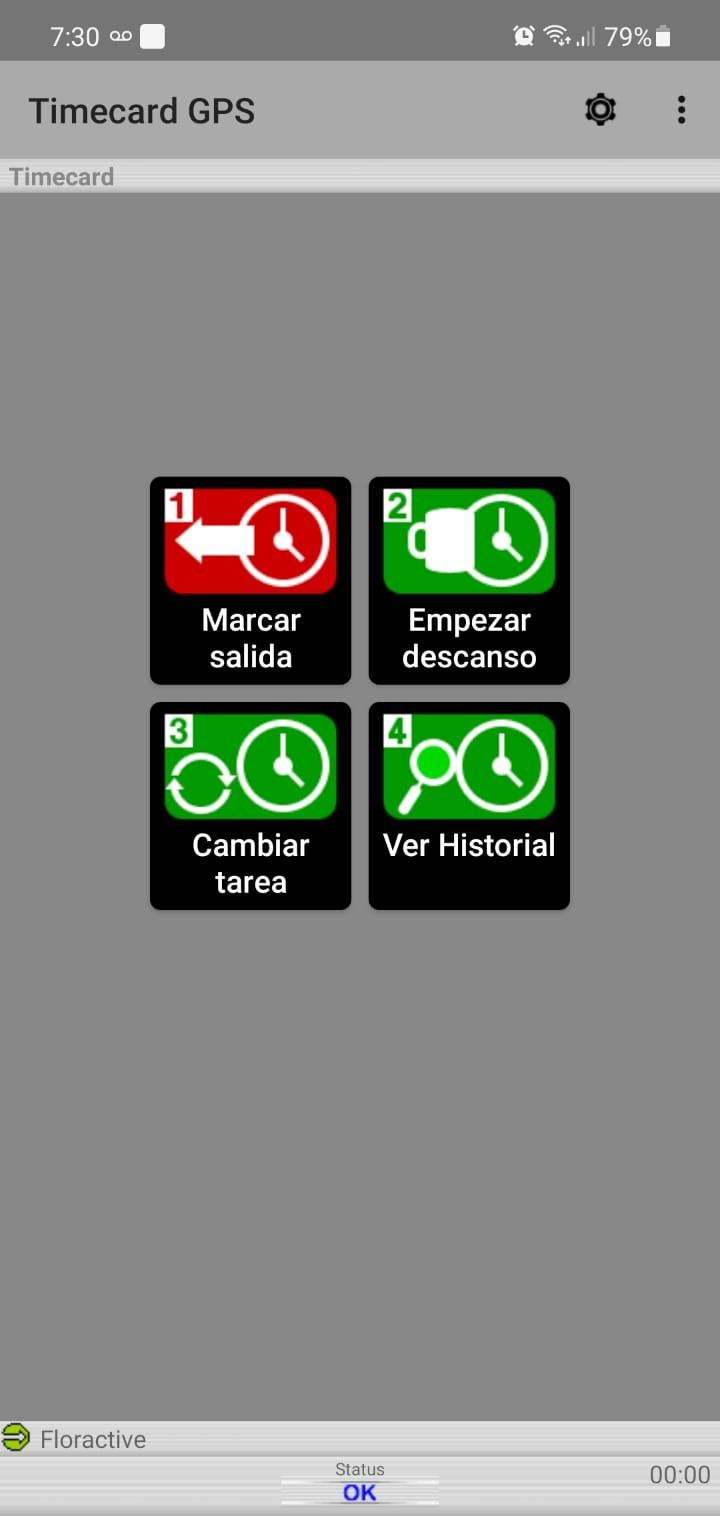
Una vez hecho esto, el resto de la magia sucede en la propia aplicación, he aquí un ejemplo de cómo usarlo. Supongamos que va a marcar un trabajo llamado "Compras", así que toca el icono n.º 1 para ver la lista de tareas. Aquí es cuando nota que no hay una tarea de "Compras" pero sabe con certeza que otro equipo la tiene, o su jefe le indicó que buscara este trabajo si por alguna razón aún no lo tenía.


Note la opción "BUSCAR" en la parte superior derecha de la pantalla con la lista de tareas. Esto es lo que se necesita utilizar para buscar el trabajo que falta.

Cuando lo seleccione, será llevado a la pantalla de búsqueda de tareas. Habrá dos casillas que pueden utilizarse:

Todas las fechas: le permite buscar trabajos que deberían estar disponibles independientemente de la fecha para la que fueron programados.

Todos los equipos: con esta opción, podrá buscar trabajos en otros equipos, ¡que es exactamente lo que estamos buscando! Asegúrese de seleccionar al menos esta opción.


Escriba el nombre de la tarea que desea buscar. La búsqueda distingue entre mayúsculas y minúsculas, así que asegúrese de consultar con su gerente sobre la ortografía correcta. La aplicación comenzará a buscar el trabajo y una vez que lo encuentre, se mostrará como en la lista de tareas para que pueda seleccionarlo.


Una vez que la seleccione, se registrará su entrada, al igual que ocurre con cualquiera de las tareas que hayan sido cargadas en su lista. Aquí puede ver la pantalla que muestra un reloj exitoso usando la función de búsqueda de tareas:


Si tiene algún comentario o pregunta, asegúrese de hacérnoslo saber en la sección de comentarios o comuníquese con nosotros a customersupport@econz.com.


--Equipo Econz

viernes, 22 de abril de 2022

Gestión de ausencias y vacaciones para Administradores de Oficina

Hoy tenemos un anuncio rápido pero muy importante para todos: debido a la gran demanda, hemos agregado la funcionalidad de Gestión de ausencias y vacaciones para los usuarios que son Administradores de Oficina. Como probablemente recuerden, esto originalmente solo estaba disponible para los usuarios con derechos de Administrador para que ellos revisaran, aprobaran o rechazaran las solicitudes de ausencias y vacaciones generadas por los empleados desde la aplicación Timecard GPS.

En el pasado también hablamos sobre cómo los Administradores pueden agregar tiempo de vacaciones para los empleados que no usan la aplicación, pero su nómina se administra a través de nuestro sistema. 

Bueno, ¡ahora los Administradores de Oficina podrán participar en el proceso de aprobación! Para acceder a esta funcionalidad, simplemente iniciamos sesión y vamos a la sección de Ajustes Personales en la pestaña de Administración y seleccionamos "Gestión de ausencias y vacaciones":


Desde aquí, podremos utilizar todas las funciones relacionadas con la administración de ausencias por diversos motivos, como enfermedad, vacaciones, días festivos, licencia familiar e incluso licencia por maternidad.


¡Eso es todo por ahora, díganos que piensa en la sección de comentarios!


--Equipo Econz